- 작성자 잔투가르XE7 2016-11-08 12:02:552016-11-08 12:02:55
XP 시절까지 많이 쓰던 빠른 실행 기능
윈도우 7,8.1,10에서도 사용할 수 있음
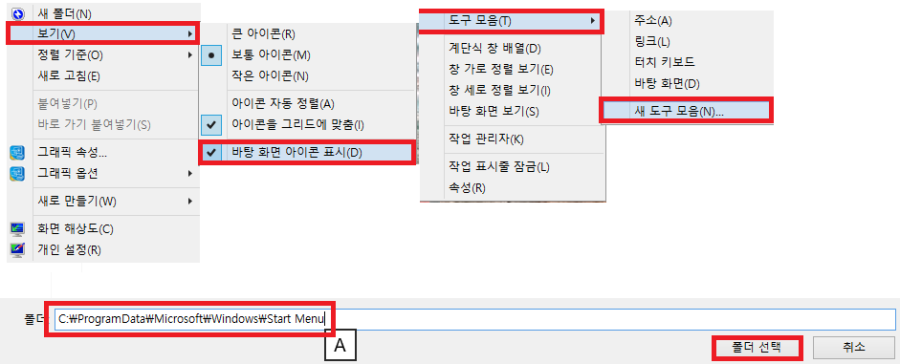
1.사진을 참고하여 작업표시줄 빈 칸 아무 곳이나 우클릭해서 새 도구 모음을 클릭
2.폴더 하단에 C:ProgramDataMicrosoftwindowsStart Menu 입력
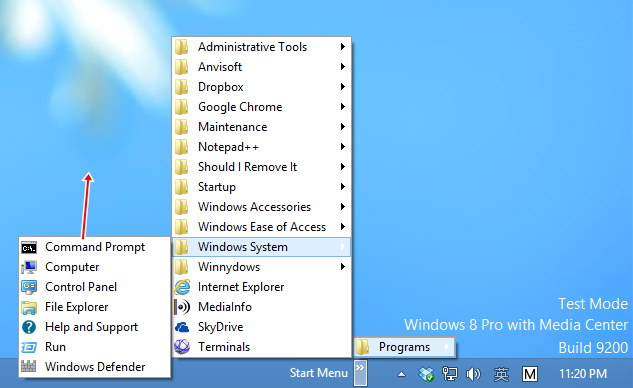
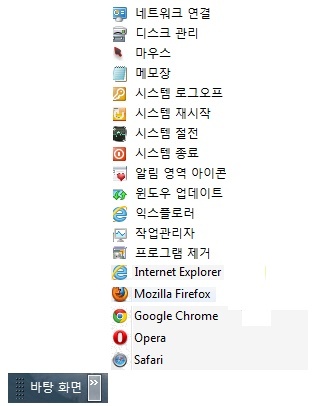
3.사진처럼 시작 메뉴가 생기는데 시작 메뉴를 쓸 사람은 쓰고
여기 있는 프로그램중 자주 쓰는 프로그램을 바탕화면으로 옮김
4.시작 메뉴를 우클릭해서 도움 닫기를 클릭해 시작 메뉴를 숨김
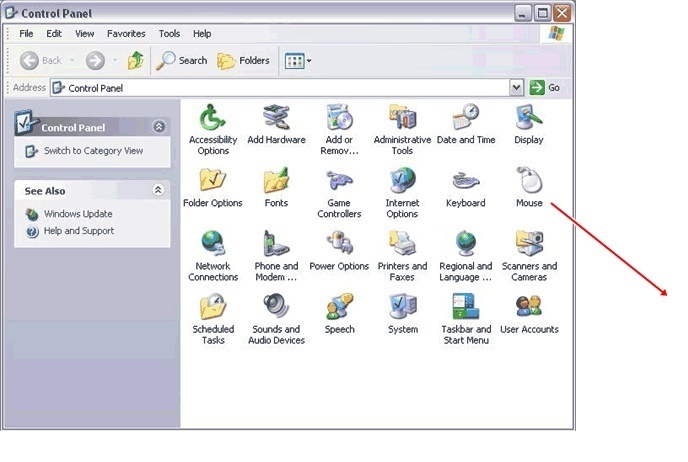
5.마찬가지로 제어판에서 자주 쓰는 프로그램을 바탕화면으로 드래그
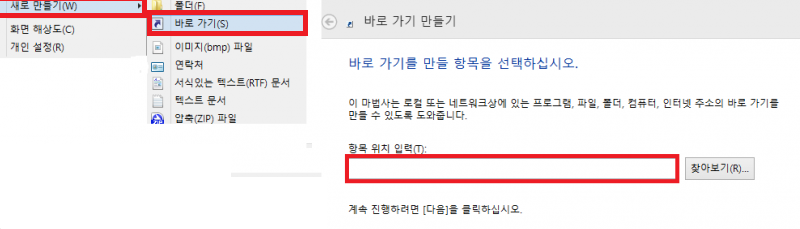
6.시스템 종료는 바탕화면 바로가기를 통해서 만듬
Shutdown.exe -l -t - f 0 로그오프
Shutdown.exe -r -t - f 0 재부팅
Shutdown.exe -s -t - f 0 시스템 종료
rundll32.exe powrprof.dll SetSuspendState 시스템 절전
최대 절전으로 진입시에는 관리자 권한으로 CMD에서
powercfg -hibernate off를 1번만 입력하면 절전 모드로 바뀜
7.제일 위의 사진을 참고하여 바탕화면 아이콘 표시를 해제하여 바탕화면 아이콘을 숨김
8.시작 메뉴와 같은 방식으로 이번엔 바탕화면을 선택
9.바탕 화면 옆의 작은 원을 잘 조절(?)하면 바탕화면 메뉴를 오른쪽에서 왼쪽으로 이동 가능
10.잘 조절(?) 하면 이런 식으로도 나옴

- 제목
- 작성자
- 일자
- 140609
- 윈도우 빠른 실행 만들기.JPG
- NEWIS
- 3/23
- 199727
- 세계의 아름다운 명마들을 알아보자.araboja
- NEWIS
- 3/23
- 139357
- 블리즈컨 2016 코스프레 1위 사진.jpg
- NEWIS
- 3/23
- 199662
- 코카콜라 코스프레.jpg
- NEWIS
- 3/23
- 199668
- 토렌트에서 97%상태에서 멈춘 남성만 느끼는 여성의 불호 의상.jpg
- NEWIS
- 3/23
- 199672
- (심장주의) 사람을 공격하는 수달들.gif
- NEWIS
- 3/23
- 199679
- 버스 타다 총체적 난국
- NEWIS
- 3/23
- 199665
- 직장인 장거리 출/퇴근 꿀팁
- NEWIS
- 3/23
- 199615
- 펭귄의 비밀.jpg
- NEWIS
- 3/23
- 199634
- 세계의 숙박업소.jpg
- NEWIS
- 3/23
